

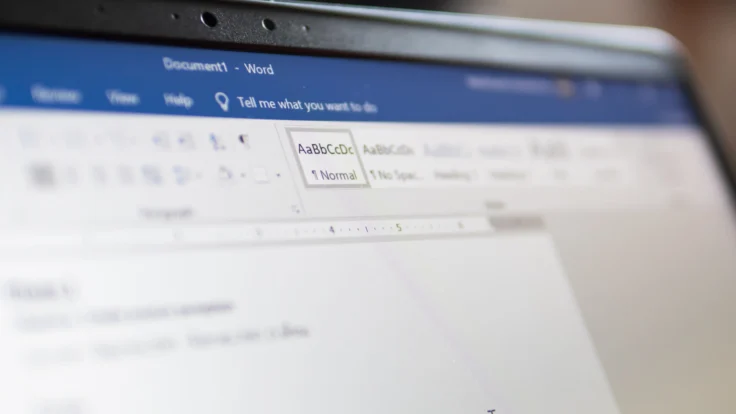
Creare un curriculum vitae in Word è una soluzione semplice e immediata. È uno degli strumenti più utilizzati perché accessibile, familiare e disponibile su quasi tutti i computer.
Il problema emerge quando il file esce dal tuo dispositivo e viene letto da un recruiter o da un sistema di selezione automatico (ATS). In quel passaggio, un layout costruito manualmente in Word può perdere struttura o diventare difficile da interpretare.
Qui trovi i passaggi per fare un curriculum vitae in Word, i limiti reali da conoscere e il momento in cui un editor online ti conviene. Niente crociate contro Word, solo quello che serve per decidere con cognizione di causa.
Perché usare Word per il curriculum
Word è comodo perché ce l’hai già, lo conosci, ed è un formato universale. È installato su gran parte dei computer, lo usi dalla scuola e non devi imparare nulla di nuovo per scrivere due righe. Lo apri e parti subito, senza account da creare e senza registrazione di mezzo.
C’è anche la questione del formato. Il file .docx è uno standard riconosciuto ovunque, e modificarlo è immediato. Cambi una data, aggiungi un’esperienza, sistemi una frase in pochi secondi.
Per chi prepara un curriculum professionale in Word per la prima volta, questa libertà di intervento è un buon punto di partenza.
Il prezzo lo paghi sul layout. La formattazione costruita da zero tende a spostarsi quando il documento cambia computer o versione di Office. Un margine che sembrava perfetto sul tuo schermo si disallinea su quello di chi ti legge.
Costruire un impaginato decente porta via molto più tempo di quanto immagini, tra tabulazioni, spaziature e colonne che non stanno ferme. Sono limiti gestibili, ma è meglio conoscerli prima di investirci un pomeriggio.
Come creare un curriculum in Word passo dopo passo
La struttura di base di un CV è sempre la stessa, e Word ti mette a disposizione tutti gli strumenti per costruirla.
Vediamo i passaggi nell’ordine in cui conviene affrontarli.
Scegli un modello di partenza
Vai su File, poi Nuovo. Da lì digiti “curriculum” nella barra di ricerca e Word ti propone una serie di modelli già impaginati, da personalizzare con i tuoi dati.
La procedura ufficiale per usare un modello di curriculum in Word la trovi sul sito di Microsoft, con le indicazioni per scaricare un template senza uscire da Word.
Una nota tecnica che pesa più avanti. Quasi tutti questi modelli sono costruiti su tabelle e caselle di testo invisibili. Servono a tenere insieme l’impaginazione, ma sono anche la prima causa dei problemi di lettura automatica che vedremo tra poco.
Imposta struttura e sezioni
Organizza il documento in blocchi chiari, così il selezionatore trova al volo quello che cerca. In cima vanno dati personali e contatti, sempre obbligatori. Poi esperienza, formazione, competenze, lingue, ed eventuali certificazioni.
CONSEGLIO
Se il profilo lo consente, subito sotto i contatti puoi aggiungere un titolo professionale e una breve presentazione: poche righe per sintetizzare esperienza, competenze distintive e obiettivo, evitando formule generiche come “persona dinamica e motivata”.
La scelta del formato cambia in base al tuo profilo. Se hai una carriera lineare e diversi anni di esperienza, il formato cronologico inverso mette in alto il lavoro più recente ed è il più leggibile per un recruiter.
Chi ha cambiato spesso settore o ha periodi scoperti preferisce valorizzare prima le competenze.
Tieni solo le sezioni pertinenti, perché un blocco “referenze” vuoto o degli hobby fuori contesto toglie spazio a ciò che conta.
Scrivi esperienza e competenze
Per l’esperienza usa l’ordine cronologico inverso, dal ruolo attuale a quello più vecchio. Per ogni voce indica ruolo, azienda, periodo e 2 o 3 righe su cosa hai fatto. Punta sui risultati con numeri concreti, perché “gestito un portafoglio di 35 clienti” dice molto più di “responsabile clienti”.
Non limitarti quindi a elencare le mansioni: prova a far emergere il contesto, il livello di responsabilità e il contributo concreto dato all’azienda. I risultati numerici aiutano, ma solo quando sono reali e significativi.
Sulle competenze sii specifico. Le lingue vanno con il livello QCER, gli strumenti digitali con il grado reale di padronanza.
CONSEGLIO
Anche l’ordine delle competenze conta: metti in evidenza quelle più richieste per la posizione, riprendendo con naturalezza il linguaggio dell’annuncio senza copiare intere frasi.
Sulla leggibilità incide anche quale font si sceglie, con caratteri sobri come Calibri o Arial e corpo tra 10 e 12 punti. Niente decorazioni e niente WordArt.
Esporta in PDF prima di inviare
Quando il documento è pronto, salvalo da File, poi Salva con nome, scegliendo PDF come formato. Esportare il CV da Word a PDF è il passaggio che molti saltano. Protegge l’impaginazione su ogni schermo, ed è la differenza tra un layout che regge e uno che si sfalda.
Il PDF mantiene il layout stabile su qualsiasi dispositivo, mentre il file .docx può cambiare aspetto a seconda del programma o della versione utilizzata dal recruiter.
In generale, il PDF è il formato consigliato per inviare la candidatura, a meno che l’annuncio non richieda esplicitamente il file Word.
I limiti di creare un CV in Word
Word fa bene il suo lavoro come elaboratore di testo. Diventa fragile quando gli chiedi di fare l’impaginatore grafico per un documento che dovrà passare filtri automatici e schermi diversi dal tuo. Ecco dove le cose si rompono più spesso.
Gli ATS non leggono il tuo CV come lo vedi tu
Molte aziende utilizzano sistemi ATS (Applicant Tracking System) per filtrare i CV prima che vengano letti da una persona.
Questi sistemi analizzano il contenuto in modo lineare e possono avere difficoltà con:
- tabelle e colonne multiple
- caselle di testo e layout complessi
- icone o elementi grafici
- informazioni inserite in header o footer
Il risultato è che un CV Word ATS con design complesso può essere interpretato in modo errato o incompleto.
In alcuni casi, intere sezioni possono essere ignorate dal sistema.
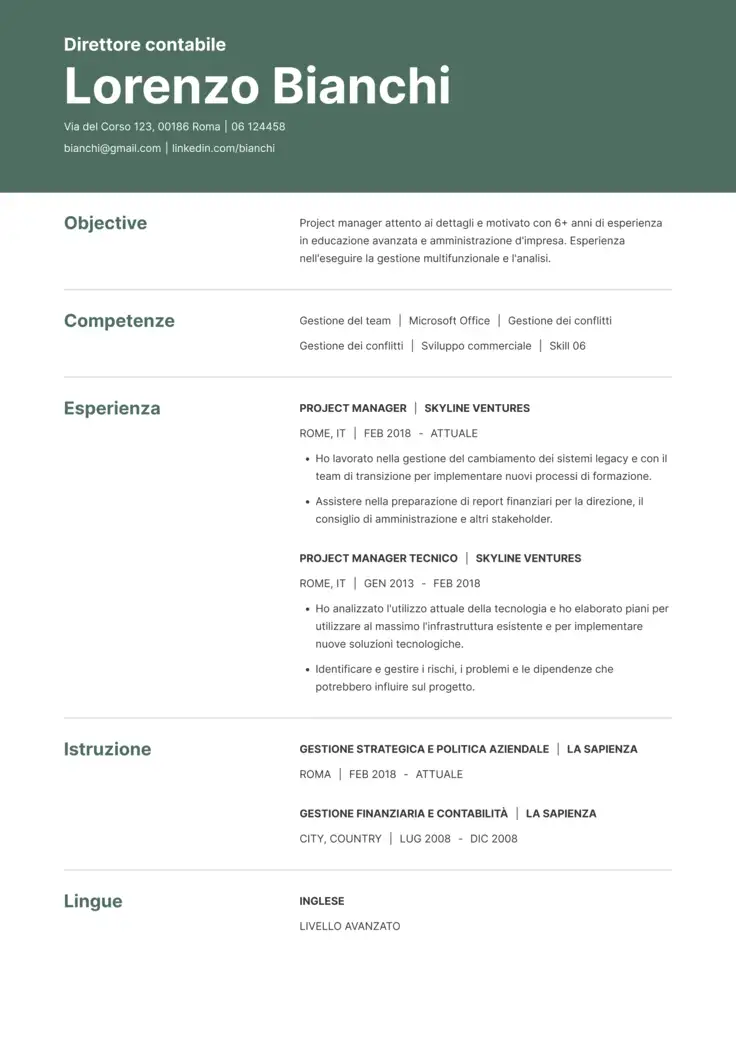
Un CV a colonna singola, con struttura chiara e senza elementi flottanti, riduce il rischio di errori di lettura e garantisce una maggiore coerenza nei sistemi ATS.
Design datato, formattazione che si sposta, problemi su mobile
C’è poi la questione estetica. I modelli preinstallati hanno spesso un aspetto vecchio di qualche anno e si riconoscono al primo sguardo, perché li usano in tanti. Distinguersi richiede di intervenire sul layout manualmente, a colpi di tabulazioni, con il rischio concreto di sballare tutto.
Il vero tallone d’Achille resta la formattazione che si muove. Basta una riga in più e si sposta tutto il resto, le tabulazioni saltano, un blocco scivola sulla seconda pagina. E se il recruiter apre il tuo .docx dallo smartphone, cosa sempre più frequente, l’impaginazione pensata per l’A4 si deforma e diventa difficile da leggere.
Formattare a mano costa tempo
Sistemare l’impaginazione a mano in Word è lento e macchinoso, tra tabulazioni, spaziature e colonne che non stanno ferme. È tempo che togli al contenuto del CV, cioè alla parte che decide davvero l’esito. Oltre un certo volume di candidature conviene confrontare Word con uno strumento pensato apposta per il CV.
Curriculum Word vs builder online
Per scegliere senza pregiudizi aiuta vedere i due strumenti uno accanto all’altro, sugli aspetti che incidono davvero sull’esito di una candidatura.
| Aspetto | Curriculum in Word | CV builder online (OnlineCV) |
|---|---|---|
| Compatibilità ATS | Rischiosa con tabelle e colonne | Modelli già ATS-friendly |
| Tempo per impostarlo | Layout da costruire, lento | Struttura pronta, compili e basta |
| Aggiornamento per più offerte | Ricopi e rischi di rompere il layout | Duplichi e adatti in pochi minuti |
| Aspetto grafico | Dipende dalle tue capacità | Design coerente e aggiornato |
| Export in PDF | Manuale, può sballare | PDF pulito con un clic |
| Suggerimenti sui contenuti | Nessuno, sei da solo | Suggerimenti basati sull’IA |
Word va benissimo per un documento singolo e veloce, da inviare a un contatto o per un’occasione isolata. Se invece spedisci molte candidature e vuoi partire da un modello CV ATS già ottimizzato, un editor online ti fa risparmiare tempo e riduce i rischi di formattazione.
Conclusione pratica
- Word è adatto per CV semplici e uso occasionale
- un builder è più efficiente per chi invia molte candidature o deve adattare spesso il CV
Alternative a Word per creare un CV più velocemente
Quando Word inizia a diventare poco efficiente, alcune persone scelgono strumenti dedicati alla creazione del curriculum.
Questi editor utilizzano modelli progettati per essere compatibili con i sistemi ATS e riducono il rischio di problemi di lettura.
Inoltre, permettono di:
- creare versioni diverse dello stesso CV
- modificare contenuti senza alterare il layout
- esportare direttamente in PDF
- mantenere una struttura coerente tra candidature
Alcuni strumenti includono anche suggerimenti per migliorare la scrittura delle esperienze e delle competenze.
In pratica, il vantaggio principale non è ciò che si può fare, ma il tempo risparmiato nella gestione e personalizzazione del CV.
Mentre compili, l’editor ti propone suggerimenti basati sull’IA per le descrizioni di ruolo e le competenze, così non resti davanti al foglio bianco a cercare il verbo giusto. Quando hai finito esporti un PDF pulito con un clic, già impaginato, senza il rischio che una riga in più scombini tutto.
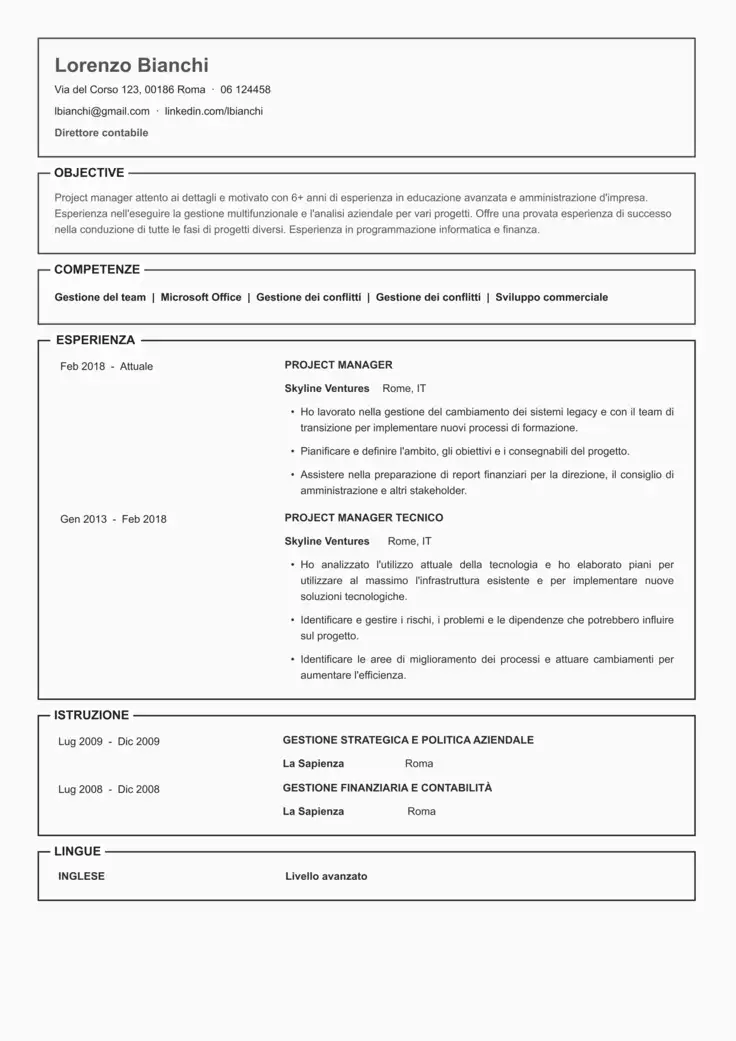
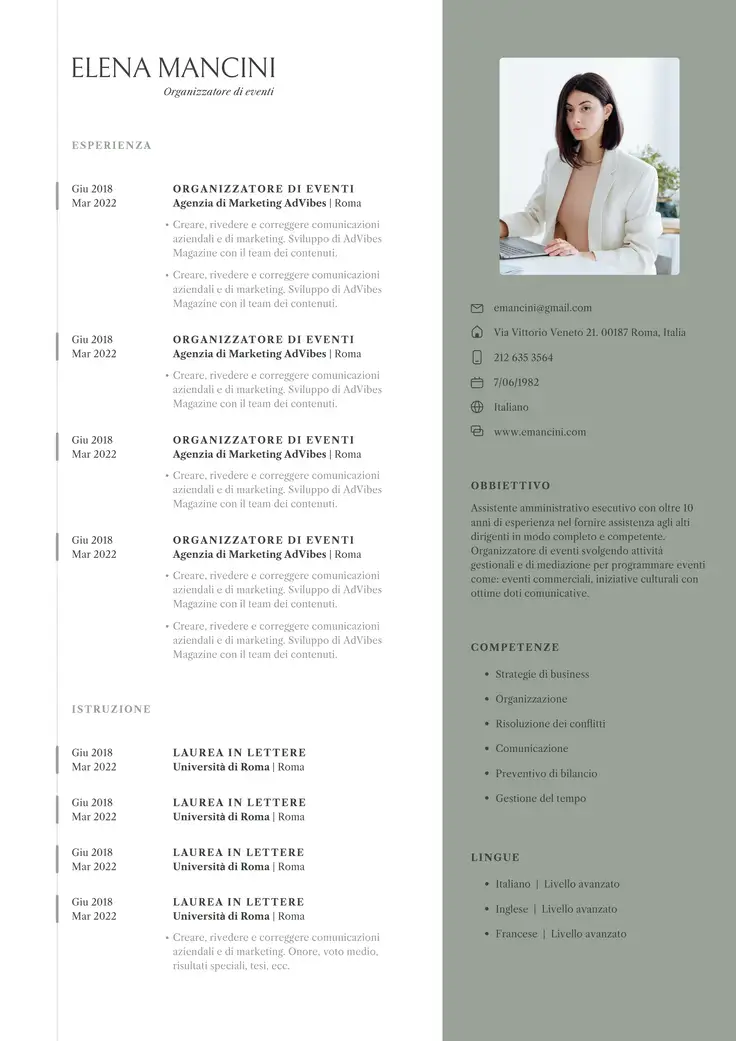
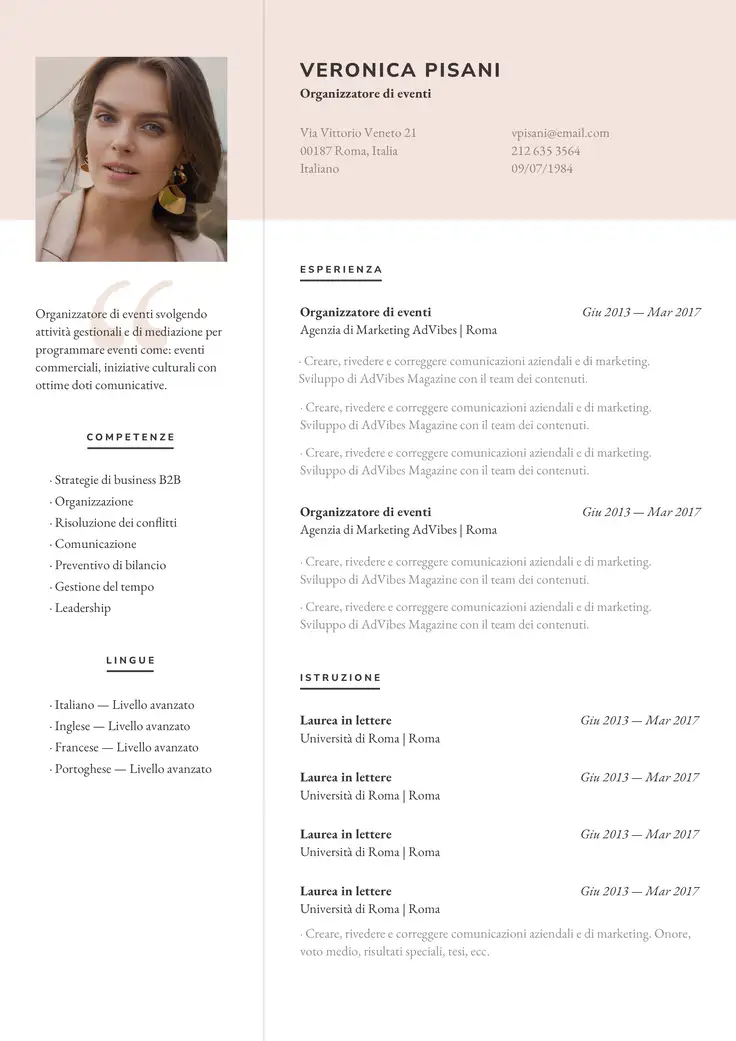
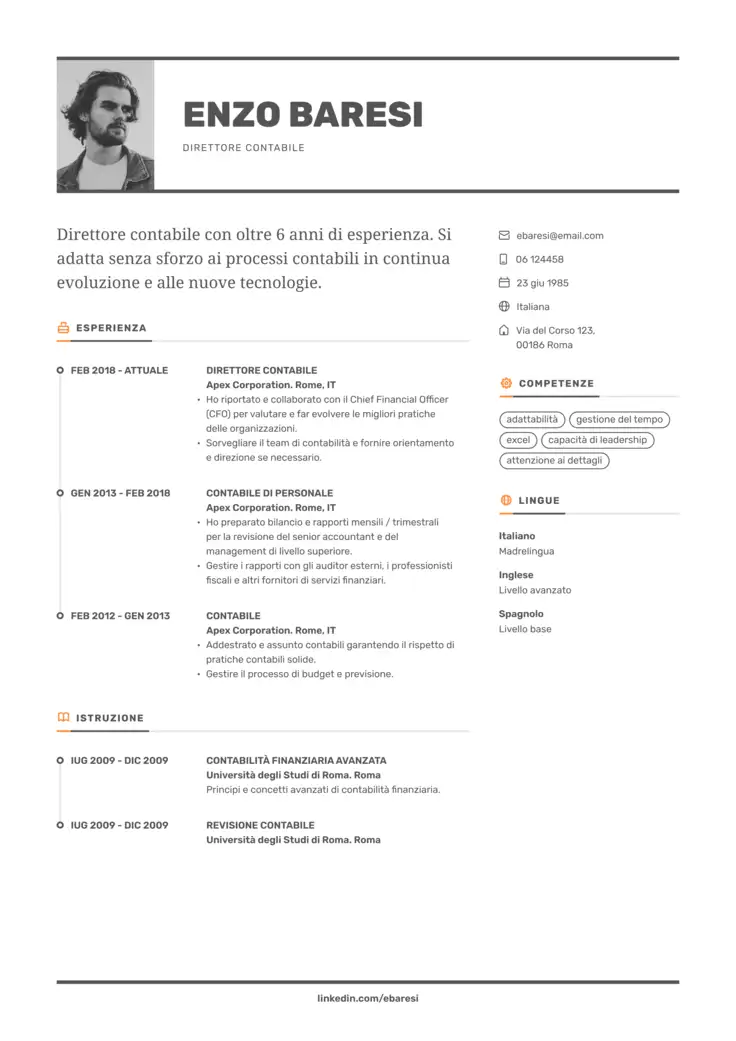
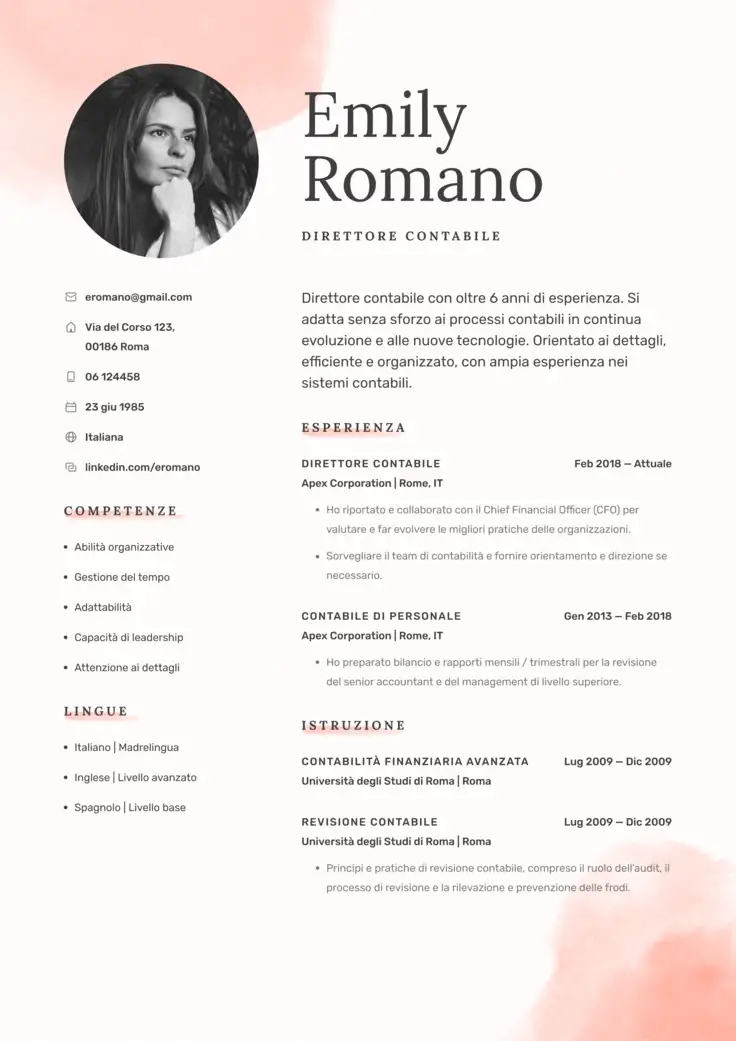
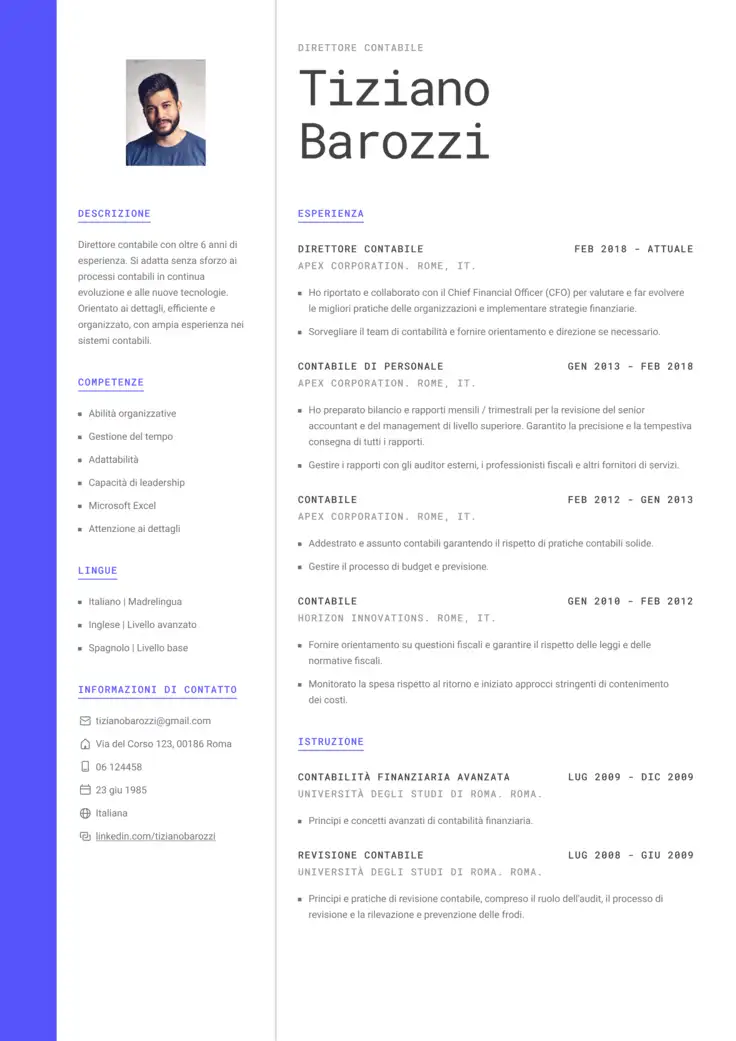
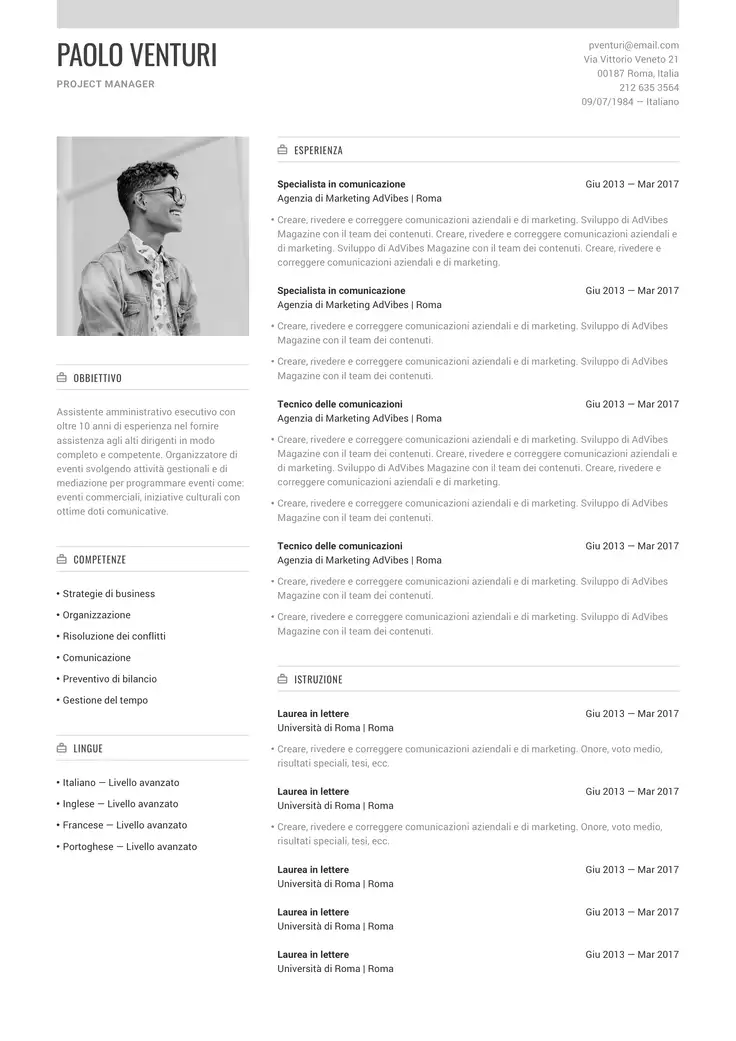
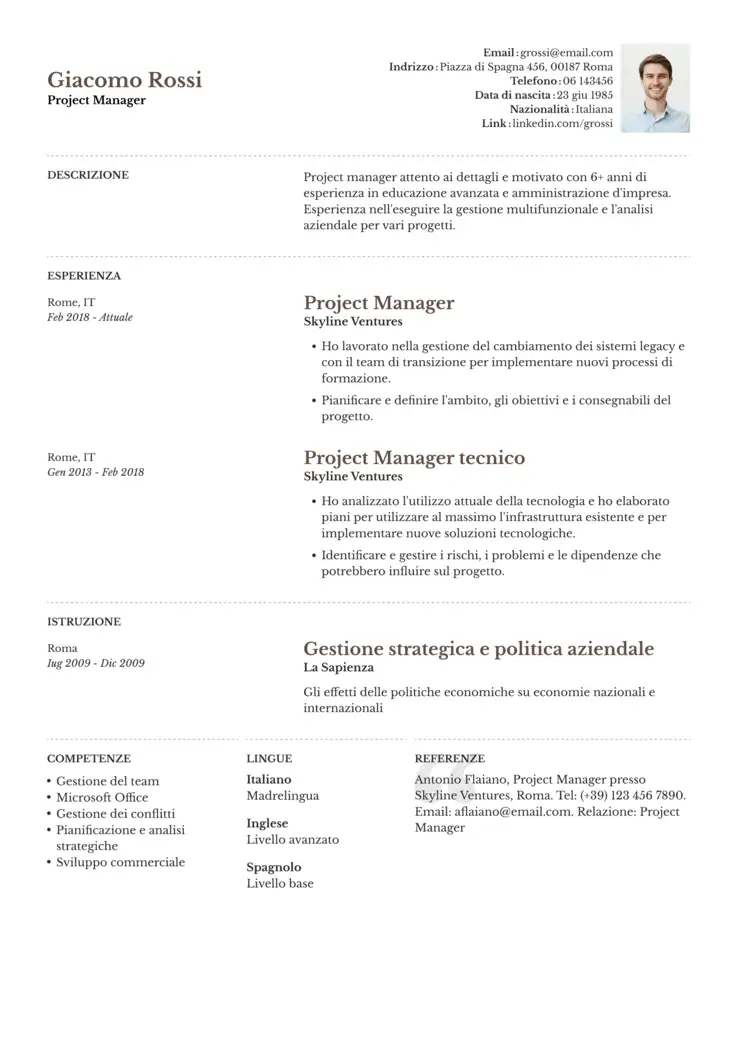
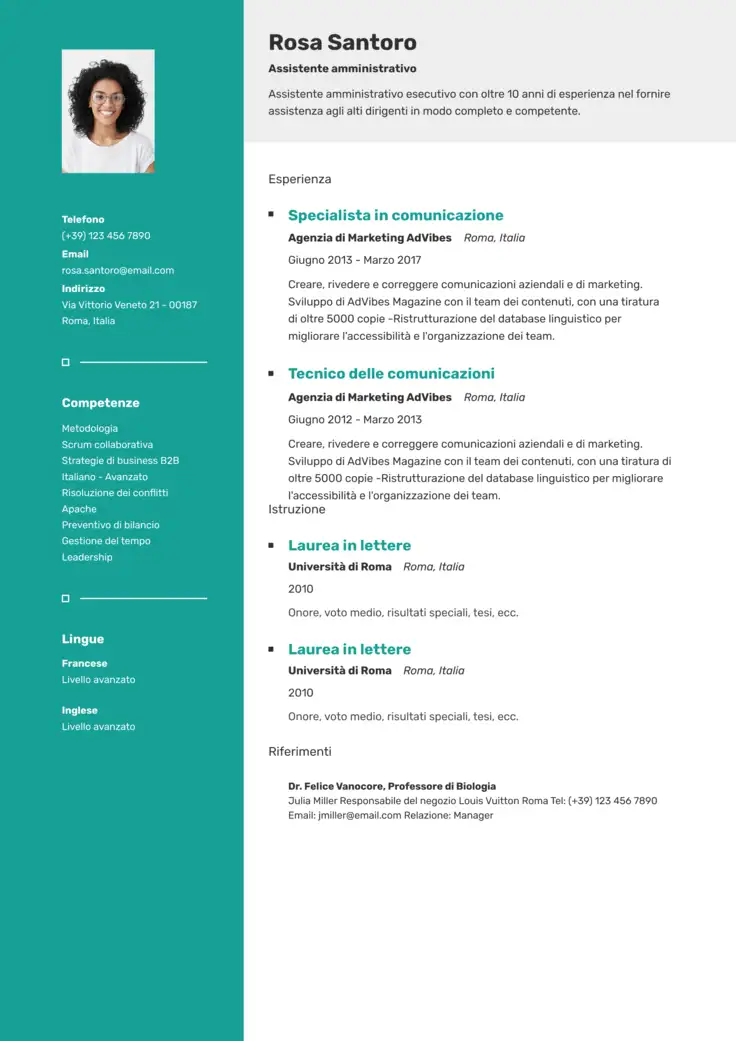
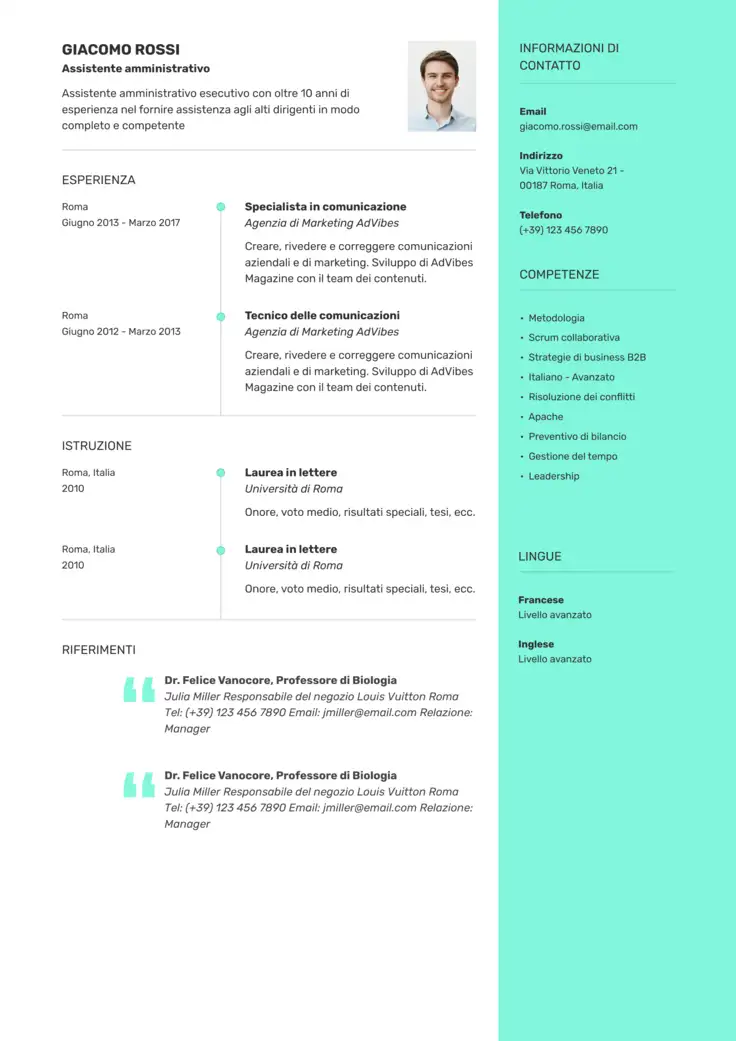
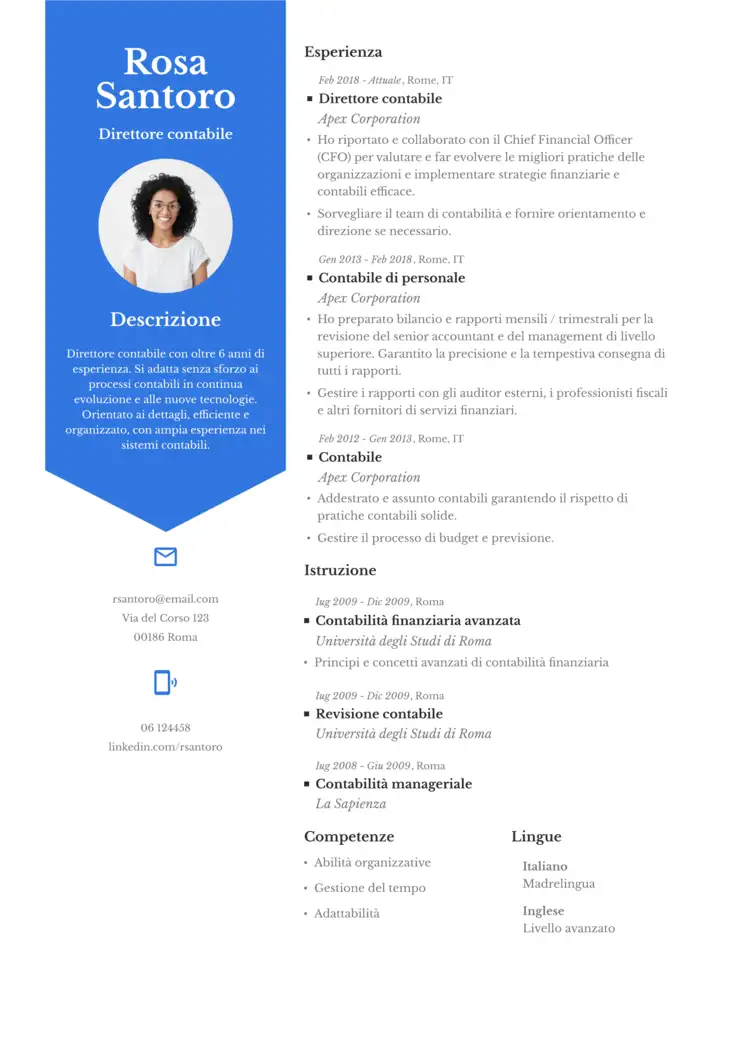
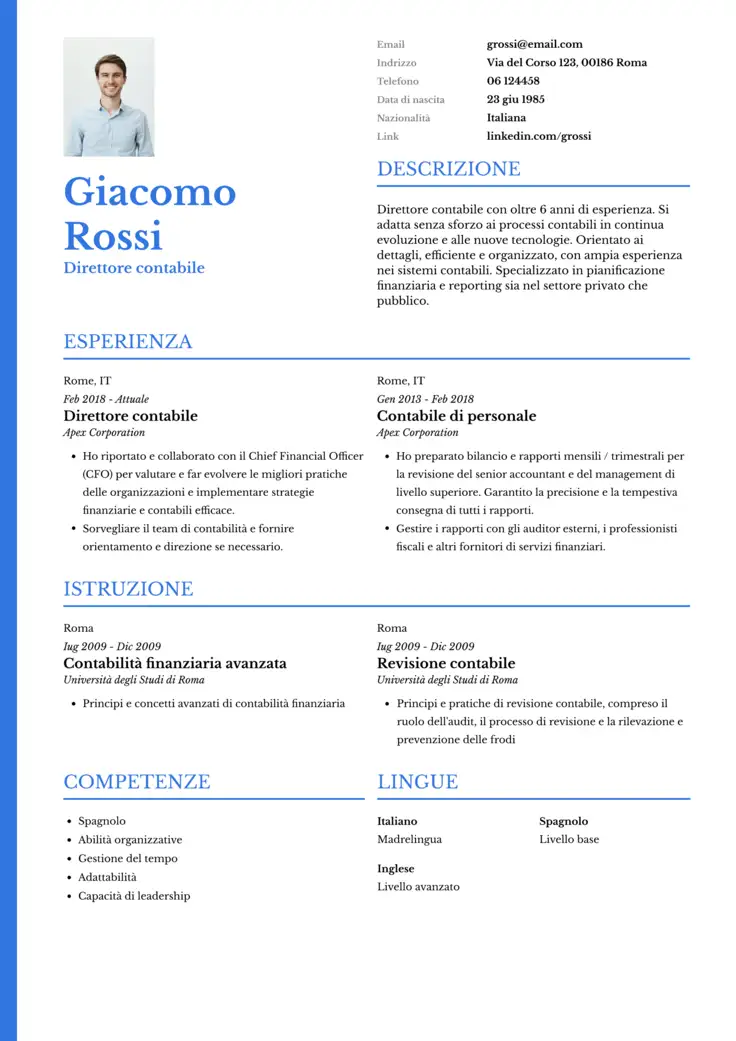
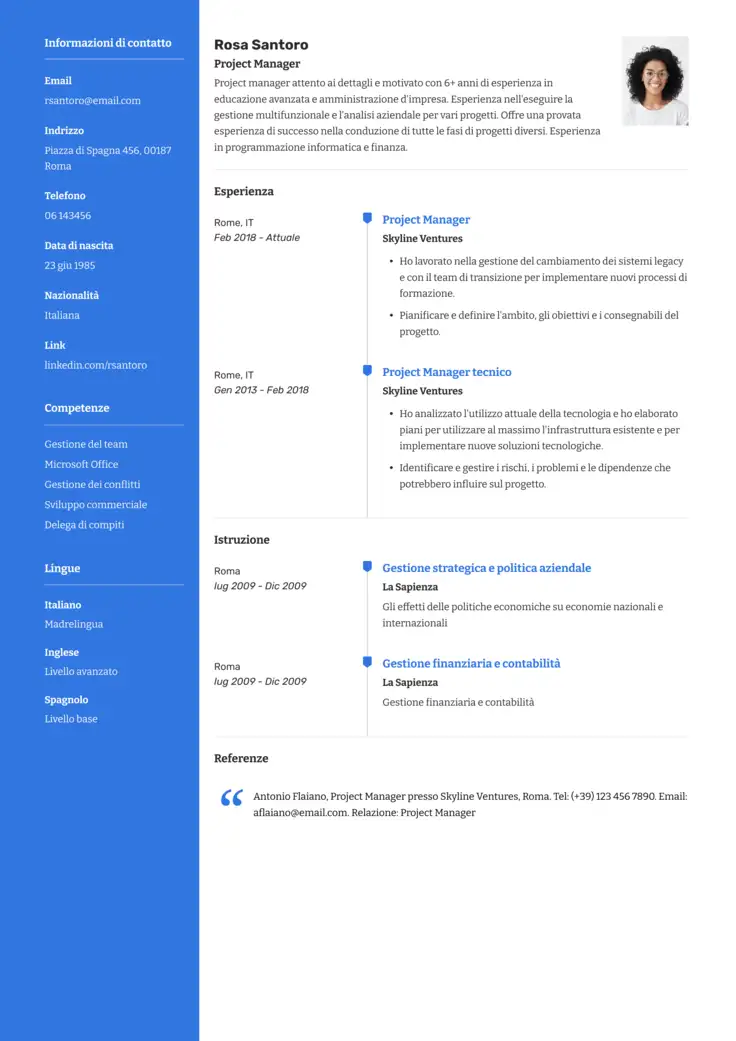
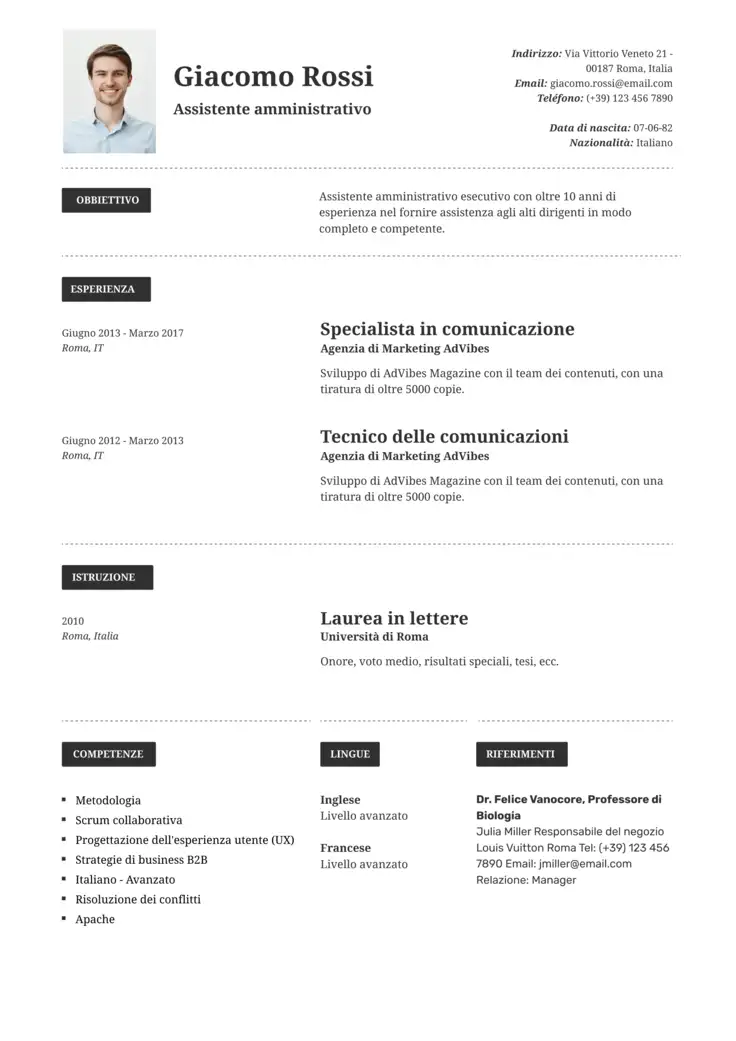
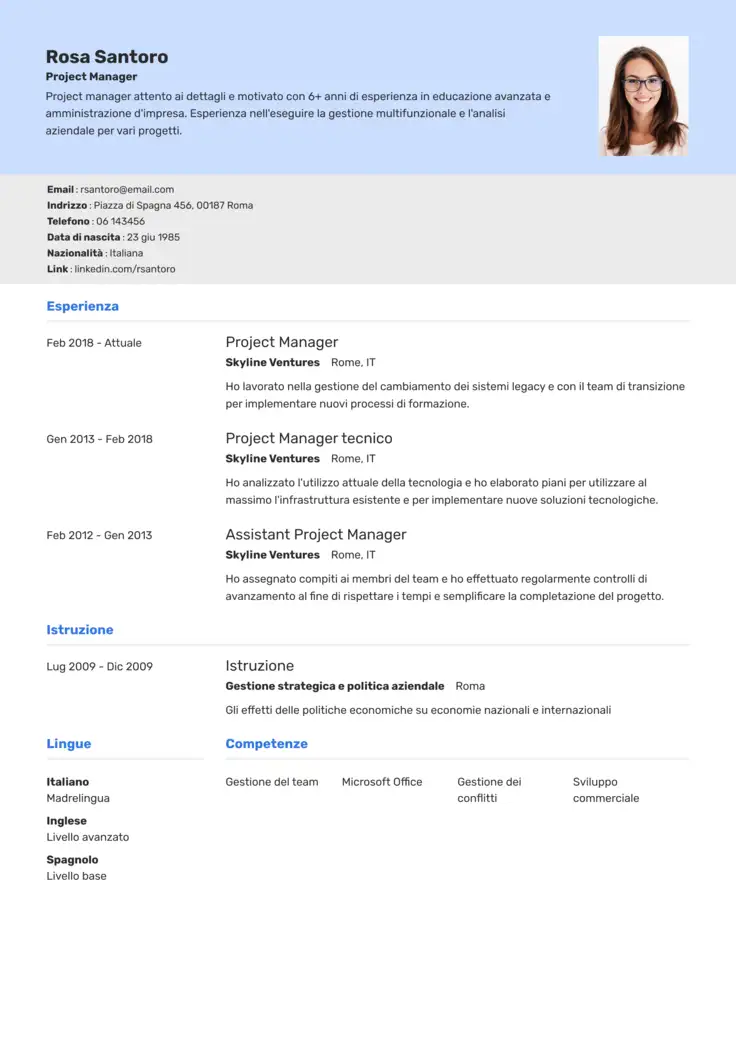
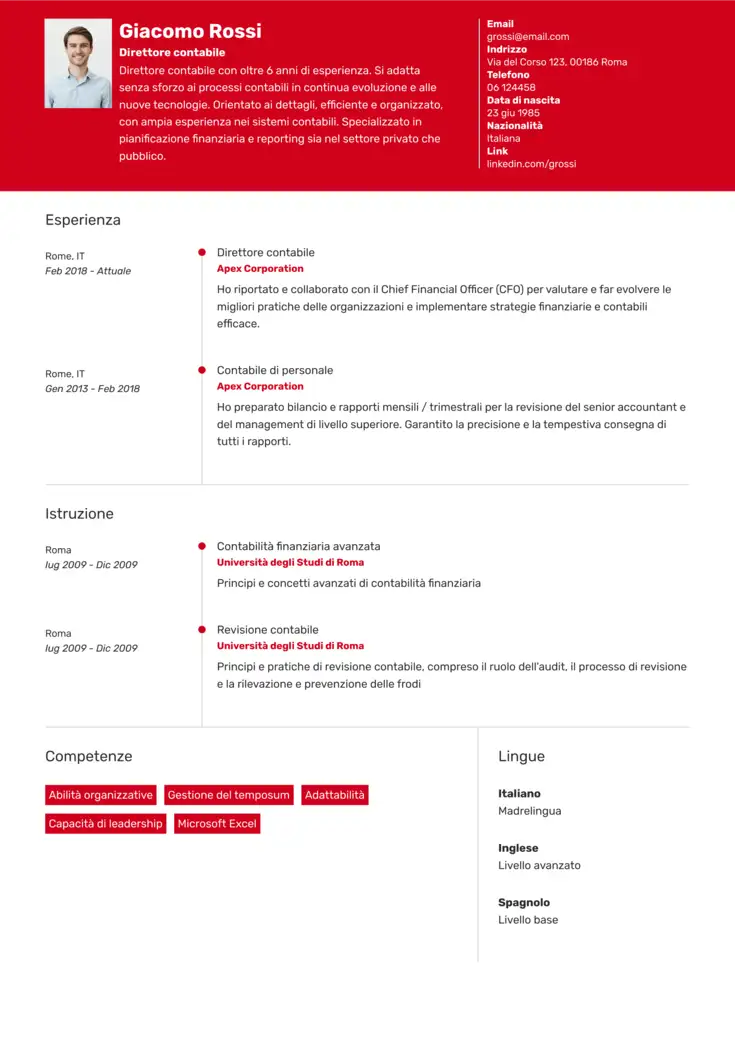
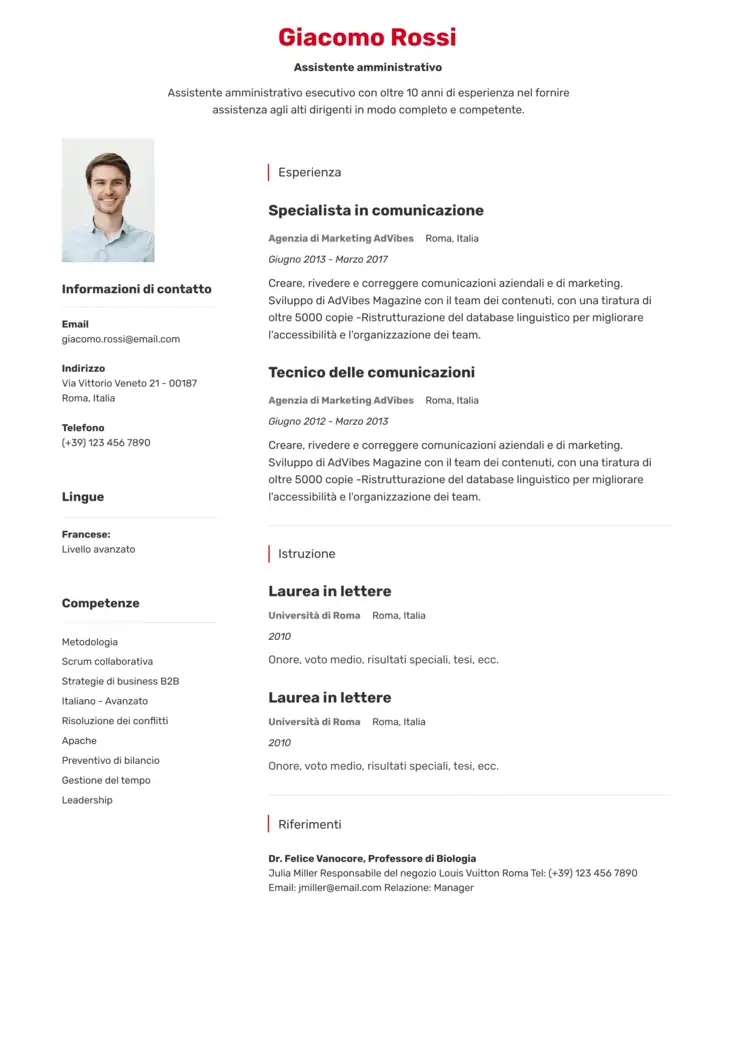
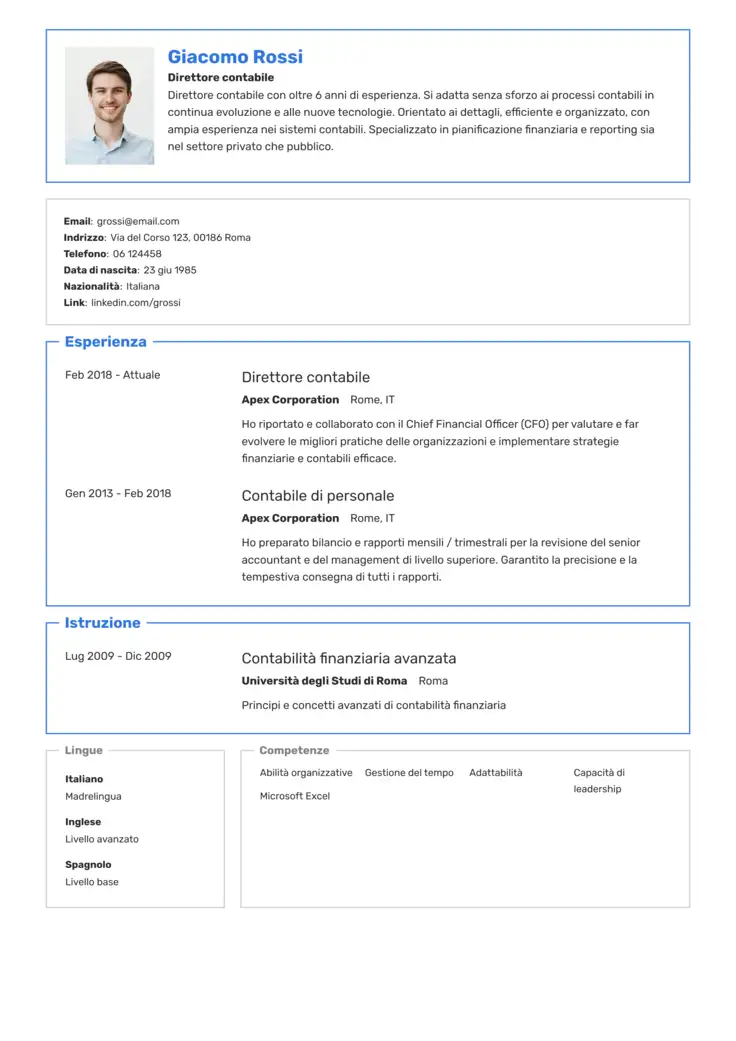
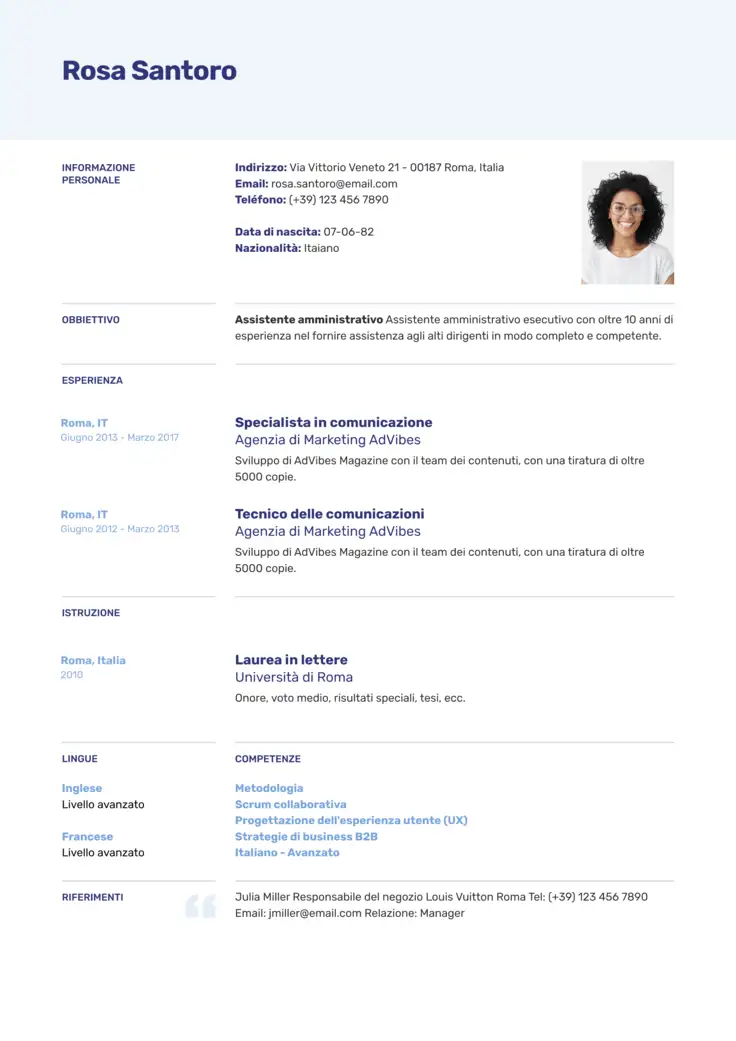
Trovi diversi modelli di CV già pronti da cui partire, e li personalizzi in pochi minuti con le tue esperienze.
Domande frequenti
Dipende da quante candidature invii. Per un CV una tantum Word basta, ma oltre un certo volume conviene un builder con modelli già ottimizzati per i sistemi di selezione, perché riduce i rischi di formattazione e adatta il CV in pochi minuti per ogni offerta.
Può passarli, ma solo se eviti tabelle, colonne multiple, caselle di testo e icone, che molti sistemi leggono male o ignorano. Per ottenere un curriculum ATS Word leggibile, la scelta più sicura è un layout a colonna singola, con testo lineare e sezioni chiare. Più il design è semplice, più è probabile che il parser legga correttamente nome, esperienza e competenze.
Quasi sempre in PDF. Convertire il CV da Word in PDF mantiene l’impaginazione identica su ogni schermo, dal computer allo smartphone del recruiter, ed evita che margini e spaziature si spostino tra versioni diverse di Office. L’unica eccezione è quando l’annuncio chiede esplicitamente il file .docx.
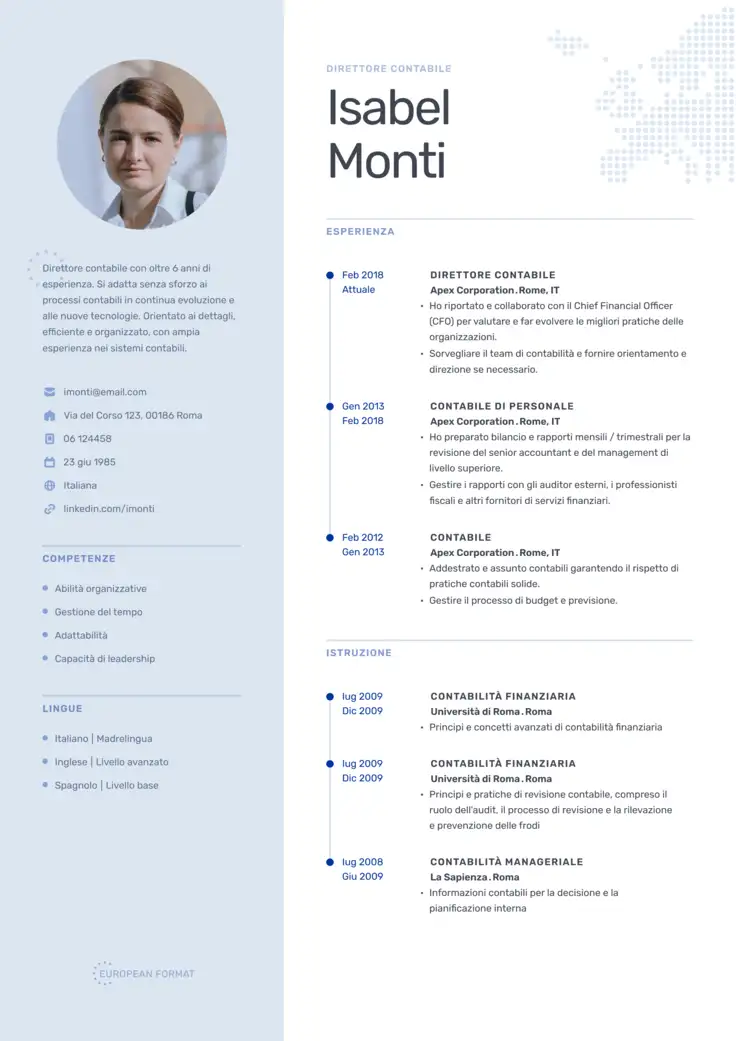
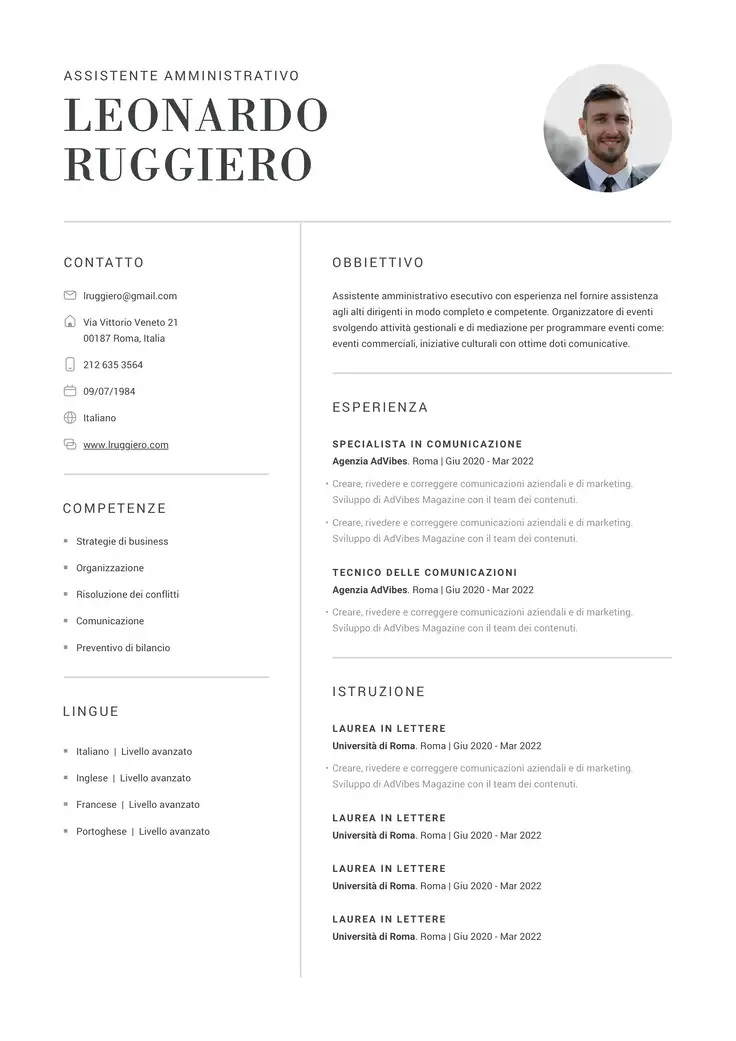
I modelli di curriculum Word gratis li trovi direttamente nel programma, da File poi Nuovo, oppure tra i template ufficiali di Microsoft da scaricare sul tuo computer. Prima di usarne uno, però, verifica la compatibilità con gli ATS. I modelli a più colonne con barra laterale sono i più graziosi ma anche i più rischiosi per i software di selezione.
Per la maggior parte dei profili 1 o 2 pagine bastano e avanzano. Chi ha una carriera lunga, con molti ruoli o pubblicazioni, può arrivare a 2 o 3 pagine, ma solo se ogni riga aggiunge qualcosa. Un CV gonfiato per riempire spazio si nota subito e gioca contro di te.
Più che inseguire un numero rigido di pagine, chiediti sempre se ogni informazione aiuta davvero il recruiter a comprendere il tuo profilo e la sua coerenza con il ruolo cercato.
Problemi con la preparazione del curriculum?
Con i nostri modelli è molto più semplice
Articoli correlati