


Su LinkedIn, il social network del lavoro, aziende e selezionatori cercano persone per ruolo e competenze, e spesso aprono il tuo profilo prima del CV. In pochi secondi devono capire che lavoro fai e quali risultati hai ottenuto.
Un profilo LinkedIn completo mette in fila esperienze e competenze con le prove che le confermano, e ti fa trovare anche quando non sei tu a candidarti.
Le sezioni da curare sono 7, dalla foto alle raccomandazioni, e per le più importanti trovi anche esempi pronti da adattare.
Come creare un profilo LinkedIn efficace
Per creare il profilo da zero, parti dal tuo CV aggiornato, che contiene già le date e i risultati da riportare, poi compila le sezioni nell’ordine della tabella.
Ti iscrivi dalla home page di LinkedIn con la tua email, poi apri il profilo dall’icona «Tu» e dalla voce «Visualizza profilo». Ogni sezione ha la sua matita di modifica, e quelle che mancano le aggiungi con il pulsante «Aggiungi profilo», che trovi nella presentazione in cima alla pagina. La tabella riassume cosa scrivere in ciascuna parte.
| Sezione | Cosa scrivere |
|---|---|
| Foto | Primo piano recente, volto ben visibile, sfondo semplice |
| Titolo | Ruolo, specializzazione e un punto di forza |
| Informazioni | 3 o 4 paragrafi brevi in prima persona |
| Esperienza | Ruoli con date, attività principali e risultati |
| Formazione | Titoli di studio, corsi e certificazioni con l’anno |
| Competenze | Le skill richieste nelle offerte per il tuo ruolo |
Date e titoli devono coincidere con quelli del curriculum, perché chi seleziona li confronta e anche una differenza di pochi mesi può far nascere domande al colloquio. Se il CV è già pronto, caricare il curriculum su LinkedIn ti aiuta a tenere allineate le due versioni.
Completa tutte le sezioni prima di aggiungere contatti, così chi apre il profilo dopo il tuo invito trova già un quadro chiaro.
Come scrivere il titolo LinkedIn
Nel titolo LinkedIn scrivi il ruolo, la specializzazione e un punto di forza, separati da una barra verticale. È la riga sotto il tuo nome e compare anche nei risultati di ricerca, quindi è il testo che le persone leggono prima di aprire il profilo. Lo modifichi dalla matita nella presentazione.
Cosa scrivere nel titolo LinkedIn
Scrivi il nome del ruolo come lo cercano le aziende, con le stesse parole che leggi negli annunci, poi aggiungi 2 o 3 elementi che ti distinguono.
- Il ruolo che ricopri, per esempio Contabile o Data Analyst
- Il settore o l’ambito, come retail, sanità, logistica o SaaS
- Un elemento che puoi dimostrare, una certificazione, una lingua o uno strumento
- Una parola in inglese se lavori con aziende estere o nel tech
Fermati a 3 o 4 blocchi, così il ruolo si vede per primo.
Errori da evitare nel titolo LinkedIn
Gli errori più frequenti sono il titolo con il solo datore di lavoro e gli aggettivi che usano tutti.
«Impiegato presso Nome Azienda» racconta solo dove lavori. Al posto di «Motivato, dinamico, appassionato», che si legge ovunque, scrivi la tua specializzazione.
Evita anche «In cerca di nuove opportunità» come unica frase. Metti prima le tue competenze, e per segnalare la disponibilità usa il pulsante «Disponibile a».
Esempi di titoli LinkedIn
Questi titoli LinkedIn seguono lo stesso schema e coprono livelli diversi, dallo studente al responsabile. Prendili come base e sostituisci i termini con quelli del tuo mestiere.
- Laureando in Economia | Marketing digitale | Google Analytics e SEO
- Junior Data Analyst | SQL e Power BI | Retail e GDO
- Commessa di profumeria | Vendita assistita | Inglese B2
- Infermiere di area critica | Terapia intensiva | Istruttore BLSD
- Product Manager | FinTech | B2B Growth
- Responsabile amministrativo | Bilancio e controllo di gestione | PMI manifatturiere
Nel primo esempio lo studente mette in evidenza gli strumenti che sa già usare, perché non ha ancora un ruolo da indicare. Per un profilo senior come il responsabile amministrativo conta di più il tipo di azienda in cui ha lavorato.
Come scrivere la sezione Informazioni di LinkedIn
Scrivi in prima persona cosa fai e cosa hai ottenuto, in 3 o 4 paragrafi brevi. Qui hai lo spazio per spiegare il tuo lavoro con parole tue.
La apri dall’icona di modifica, nel riquadro «Modifica informazioni». Come nel profilo personale del curriculum, parla delle competenze e del valore che porti, e lascia fuori quello che cerchi.
La terza persona suona come un comunicato aziendale, quindi scrivi come parleresti a un collega che ti chiede di cosa ti occupi.
Come strutturare un buon riepilogo LinkedIn
Dividi il testo in 3 o 4 paragrafi brevi e segui quest’ordine.
- Un’apertura con ruolo ed esperienza, chi sei e da quanto tempo fai questo lavoro
- 2 o 3 risultati concreti, con un numero quando il dato è affidabile
- Competenze e strumenti principali, quelli più richiesti nel tuo settore
- Una chiusura che invita al contatto, con il modo per raggiungerti
Inserisci le parole chiave del tuo mestiere nelle frasi, in modo naturale e senza ripeterle.
Scrivi solo i numeri che sai spiegare a voce, e togli le percentuali stimate a occhio.
Esempi di riepilogo LinkedIn
I 2 esempi che seguono applicano la stessa struttura a un profilo con esperienza e a uno alle prime armi. Le cifre sono segnaposto da sostituire con i tuoi dati reali, oppure da togliere se non li hai.
Il primo riepilogo è di un responsabile commerciale B2B, nel settore dei macchinari industriali.
Da 9 anni vendo macchinari per il confezionamento alle aziende alimentari del Nord Italia. Seguo il cliente dalla prima visita al collaudo, insieme ai tecnici, e gestisco i rinnovi dei contratti di assistenza.
Nel 2025 ho chiuso commesse per 3,2 milioni di euro e ho portato il tasso di rinnovo dei contratti dal 70% all’84%. Oggi seguo 45 clienti attivi in 4 regioni.
Lavoro con Salesforce e conosco le norme sulla sicurezza delle macchine. Parlo inglese e tedesco, che uso ogni settimana con fornitori e clienti esteri.
Per un confronto sul packaging alimentare scrivimi qui su LinkedIn.
Il secondo è di una neolaureata con un tirocinio alle spalle.
Sono laureata in Ingegneria gestionale e mi occupo di analisi dei dati di produzione. Nella tesi ho studiato i fermi macchina di una linea di assemblaggio.
Nei 6 mesi di tirocinio ho costruito in Power BI una dashboard che il reparto usa ogni mattina per organizzare i turni. Il report mensile, che prima richiedeva 2 giorni, ora si prepara in 3 ore.
Uso Excel avanzato, SQL e Python, e lavoro volentieri a fianco di chi sta in produzione.
Per un confronto su dati di produzione e supply chain scrivimi qui o a nome.cognome@email.it.
Se hai poca esperienza, trasforma tesi e tirocinio in risultati come nel secondo esempio, con un dato preciso ogni volta che puoi.
Come scegliere la foto LinkedIn
Scegli un primo piano recente e ben illuminato, con il volto al centro e uno sfondo semplice, perché chi ti incontra di persona deve riconoscerti al primo sguardo.
La foto LinkedIn può essere un file JPG o PNG fino a 8 MB, con un minimo di 400 x 400 pixel. Per l’immagine di sfondo la misura consigliata è 1.584 x 396 pixel.
Valgono gli stessi criteri della foto da mettere nel curriculum, quindi luce naturale ed espressione serena. Per l’abbigliamento, regolati su quello che porti al lavoro, e lascia perdere ritagli da foto di gruppo e scatti delle vacanze.
Anche l’immagine di sfondo può parlare del tuo lavoro, con una foto del tuo ambiente, un progetto realizzato o una grafica sobria con i colori della tua azienda o del tuo marchio.
Come migliorare il profilo LinkedIn
Rileggi ogni sezione come farebbe un selezionatore e correggi prima i punti deboli, di solito le esperienze descritte come mansioni e le sezioni lasciate vuote.
Per ogni ruolo scrivi 2 righe di contesto e qualche risultato, con frasi aperte da un verbo d’azione come «ho gestito», «ho ridotto» o «ho avviato». Ecco per esempio la voce di una contabile in un’azienda alimentare.
Contabile, Nome Azienda Srl, Bologna, da marzo 2021 a oggi
Seguo la contabilità dei fornitori di un distributore alimentare con 120 dipendenti e preparo le scritture per la chiusura mensile, insieme all’ufficio acquisti.
Ho ridotto da 5 a 2 giorni i tempi di registrazione delle fatture, con una procedura di importazione in Excel. Ho riconciliato 900 partite aperte con i fornitori prima della chiusura di bilancio.
In Formazione indica il titolo di studio con l’anno e aggiungi i corsi legati al ruolo che cerchi. Per certificazioni e lingue ci sono sezioni a parte, da aggiungere quando servono al lavoro che vuoi fare.
Se non sai da dove cominciare, l’analizzatore di profilo LinkedIn di OnlineCV fa il controllo in meno di un minuto. Basta incollare l’indirizzo della tua pagina pubblica e indicare il ruolo a cui punti, senza login né accesso all’account.
Il punteggio va da 0 a 10 e tiene conto di 21 criteri, raggruppati in 7 sezioni dalla foto alle attività recenti. Per le parti più deboli lo strumento propone testi riscritti da copiare.
Scopri come migliorare il tuo profilo LinkedIn
Analizza il tuo profilo in base al ruolo che desideri e individua le sezioni da migliorare. Ricevi suggerimenti concreti per valorizzare le tue competenze e la tua esperienza.
Come rendere il profilo LinkedIn visibile ai recruiter
Usa nel titolo e nelle esperienze le parole che cercano i selezionatori, poi attiva la disponibilità con Open to Work.
Chi seleziona cerca soprattutto per ruolo e città. Se le posizioni aperte chiedono «Contabile» e il tuo titolo dice «Addetta alla contabilità», passa al termine delle offerte e aggiungi la città o l’area in cui lavori.
Anche l’analizzatore di OnlineCV controlla il titolo e ti dice se contiene il ruolo e una specializzazione.
Con il pulsante «Disponibile a» e la voce «Ricerca di un nuovo lavoro» indichi i ruoli e le località che ti interessano. LinkedIn usa questi dati per mostrare il profilo nelle ricerche dei selezionatori.
Se oggi hai un impiego, scegli con attenzione chi vede la disponibilità.
Come aggiungere competenze su LinkedIn
Le inserisci dalla sezione «Competenze», dove LinkedIn ne accetta fino a 100, e conviene sceglierle a partire dalle richieste del settore.
Metti insieme competenze tecniche e trasversali, con la stessa logica della differenza tra hard skill e soft skill, e collega ogni competenza a un’esperienza per mostrare dove l’hai messa in pratica.
Per trovare le skill del tuo ambito puoi partire dal nostro generatore di competenze con IA, che dal ruolo inserito ricava una lista già divisa tra hard e soft skill.
Tieni solo le voci che sapresti dimostrare in un colloquio. Le stesse competenze LinkedIn entrano anche nel CV, e nel nostro editor di CV trovi lo stesso generatore già integrato.
Come ottenere endorsement su LinkedIn
Gli endorsement, le «conferme di competenza» dell’interfaccia italiana, arrivano più facilmente se confermi tu per primo le skill dei colleghi. Li possono dare i collegamenti di primo grado, e non serve una richiesta formale.
Con un ex collega va bene anche un messaggio diretto, due righe in cui indichi una sola competenza precisa, per esempio la gestione dei fornitori.
Come ottenere raccomandazioni LinkedIn
Chiedile a 2 o 3 persone che hanno visto il tuo lavoro da vicino, come un responsabile diretto o un cliente.
Dal tuo profilo apri la sezione «Raccomandazioni», scegli l’icona + e poi l’opzione per chiedere una referenza, il nome che l’interfaccia italiana dà alla richiesta di raccomandazione. Nel modulo indichi la relazione professionale e la posizione che avevi in quel periodo, poi aggiungi un messaggio personale. La richiesta parte nella lingua principale del tuo profilo.
Nel messaggio suggerisci tu il progetto da citare, per esempio il gestionale che avete introdotto insieme, così la raccomandazione racconta un risultato preciso.
Come personalizzare URL LinkedIn
Sostituisci l’indirizzo automatico con una versione corta, di solito nome e cognome scritti di seguito. Dal profilo apri la matita accanto a «Profilo pubblico e URL» e scegli «Modifica il tuo URL personalizzato».
L’indirizzo deve avere da 3 a 100 caratteri, senza spazi, simboli, caratteri speciali o la parola LinkedIn. Puoi cambiarlo 5 volte in 6 mesi, e gli indirizzi vanno a chi li prende per primo.
Se nomecognome è già occupato, aggiungi l’iniziale del secondo nome o il tuo ruolo. Poi copia il nuovo URL LinkedIn e riportalo nell’intestazione del CV, accanto a email e telefono.
Errori da evitare nel profilo LinkedIn
Gli errori che pesano di più sono le sezioni vuote e i dati diversi dal CV.
- Foto assente, sfocata o ritagliata da una foto di gruppo
- Titolo con il solo nome dell’azienda
- Informazioni vuote o scritte in terza persona
- Esperienze senza descrizione, o con le mansioni del contratto
- Date e ruoli che non coincidono con il curriculum
- Competenze generiche come Microsoft Office in cima alla lista
- Un profilo fermo da anni, con un ruolo che non ricopri più
Quasi tutti si correggono in una sera, e conviene cominciare da foto e titolo, che sono le prime cose che vede chiunque apra il profilo.
Checklist finale del profilo LinkedIn
Il profilo è completo quando supera tutti questi controlli.
- Foto recente di almeno 400 x 400 pixel, con il volto ben visibile
- Immagine di sfondo legata al tuo lavoro
- Titolo con ruolo, ambito e un punto di forza
- Informazioni in prima persona, con risultati che puoi dimostrare
- Ogni esperienza con date, descrizione e almeno un risultato
- Formazione e certificazioni con l’anno
- Competenze scelte dalle offerte del tuo ruolo
- 2 o 3 raccomandazioni recenti
- URL personalizzato, riportato anche nel CV
- Disponibilità impostata, se stai cercando lavoro
Ricontrolla il profilo ogni 3 o 4 mesi o dopo un cambio di ruolo, e ogni volta che aggiorni il CV nel nostro CV Builder porta le stesse correzioni su LinkedIn.
Con il profilo in ordine puoi passare alla ricerca, e la guida su come trovare lavoro su LinkedIn ti accompagna tra filtri, candidature, messaggi ai recruiter e Open to Work.
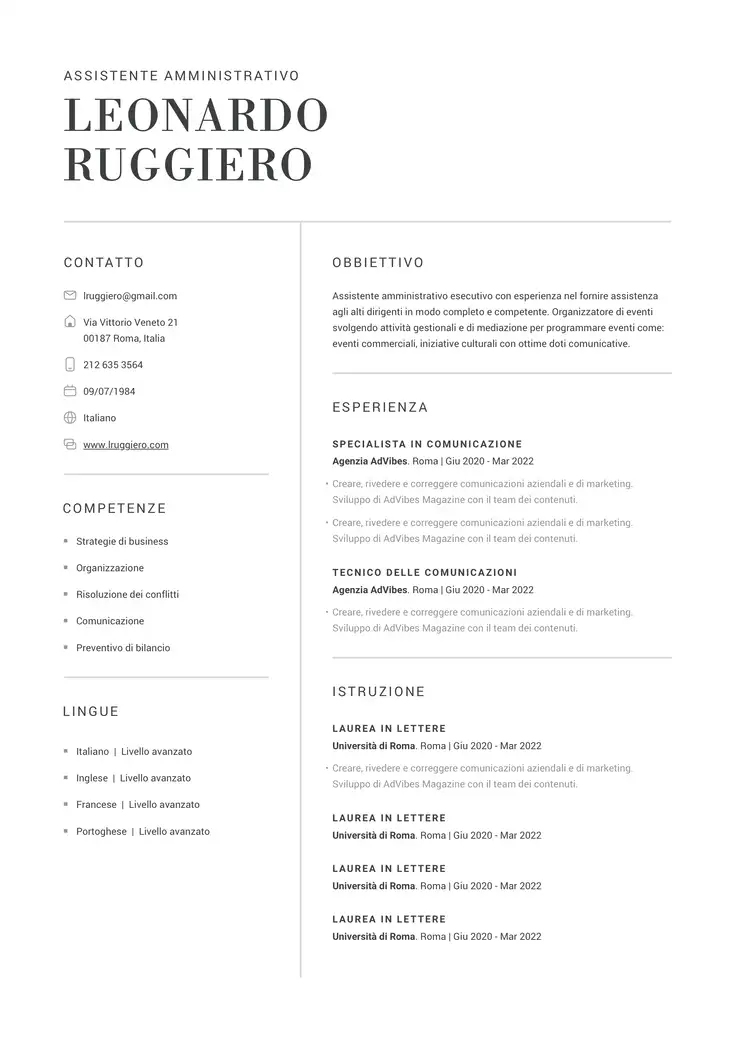
Aggiorna il tuo CV insieme al profilo LinkedIn
Metti in ordine esperienze, formazione e competenze e crea un CV coerente con le informazioni che presenti su LinkedIn.
Articoli correlati